步骤一下载 IQBot 主程序
前往发布页下载最新版 IQBot 主程序,建议放入独立文件夹后双击运行,无需安装。
步骤二申请注册机器人
访问 QQ 开放平台,使用 QQ 账号登录并完成开发者注册,随后创建一个「机器人」应用。
步骤三获取 AppID 与 AppSecret
创建机器人完成后,进入 QQ 机器人管理设置页面,打开 开发设置,复制 AppID 与 AppSecret,粘贴到 IQBot 的「添加账号」页面完成绑定。
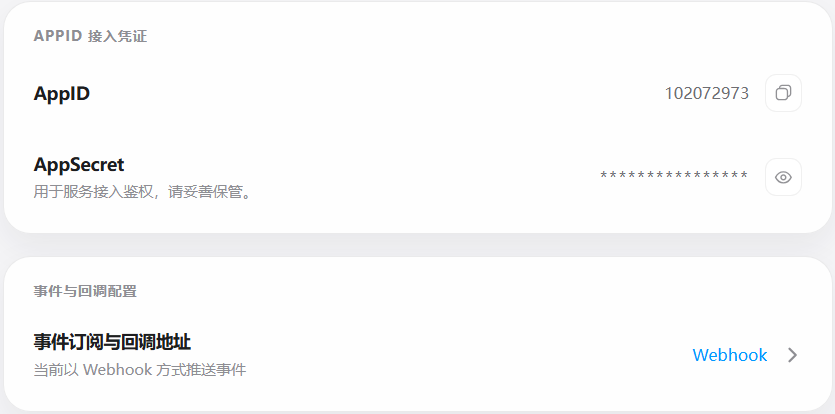 开发设置页面 · 复制 AppID
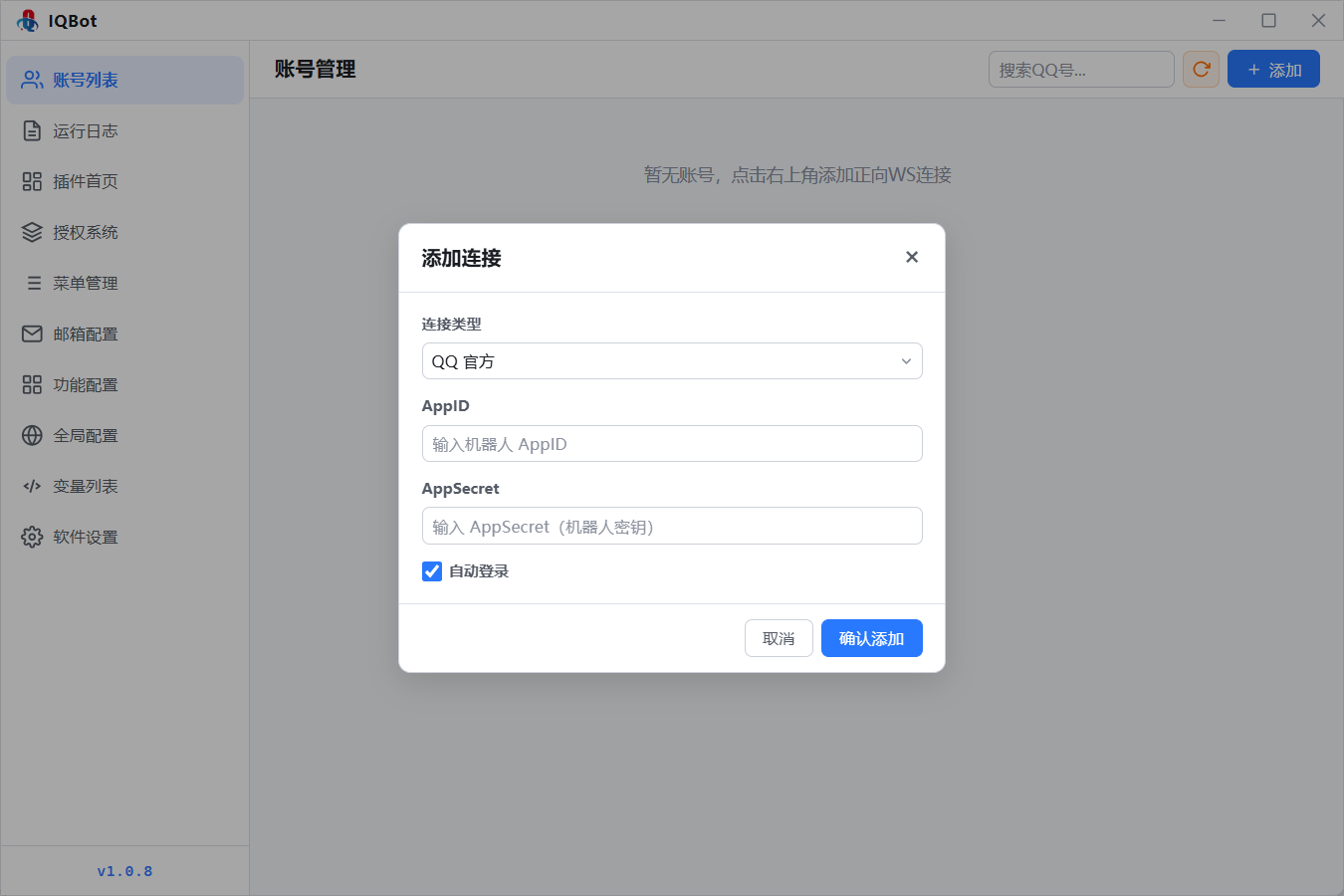 IQBot 添加账号 · 登录账号
步骤四配置 Webhook 回调地址
登录账号后,返回 QQ 开放平台 开发设置 → 事件与回调配置,将回调方式切换为 Webhook,并在回调地址中填入 https://bot.iqapi.cn/qqbot 保存后等待平台校验通过。
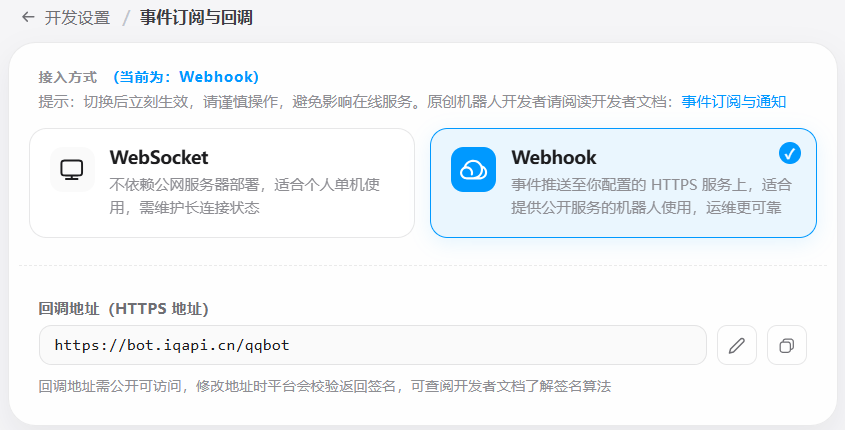 事件与回调配置 · 填写 Webhook 回调地址
步骤五权限配置
在手机 QQ 客户端中,在目标群内由群主打开机器人 QQ 的资料页,按以下顺序完成权限配置:
① 点击机器人 QQ 资料右上角「设置」
② 消息范围选择 全部消息
③ 开启 主动发言
④ 如条件允许请将机器人 QQ 添加为群管理员
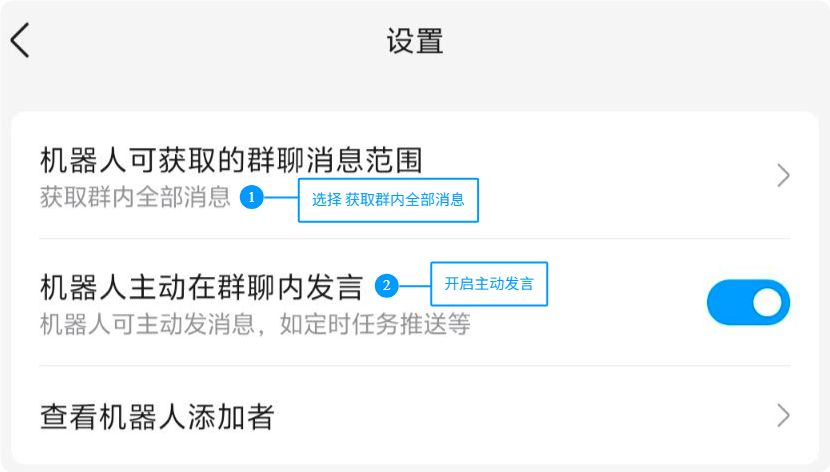 手机 QQ · 机器人资料设置页
步骤六获取 ID
注意:官机的 QQ号、群号均使用ID,传统的 QQ号、群号无法直接使用。
在目标群内发送一条消息 → 打开 IQBot 运行日志 → 开启 RAW → 找到该条消息并点击 raw 查看:
• 群 ID:查看字段 group_id 或 group_openid
• QQ ID:查看字段 union_openid 或 member_openid
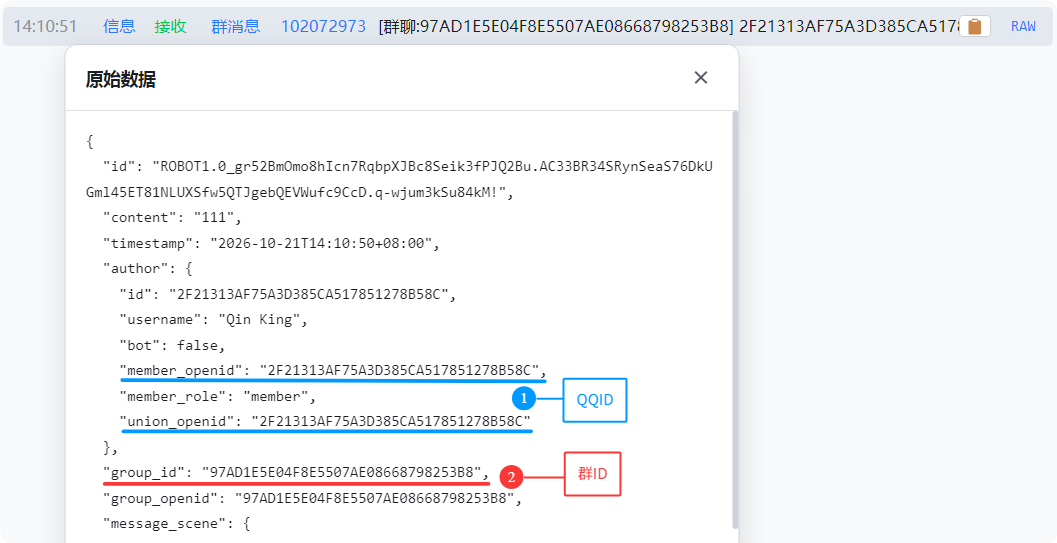 运行日志 · 查看 ID
步骤七配置机器(官机版总控)
打开 IQBot 的机器总控页面,进入 基础设置,找到 机器总控 一栏,将上一步获取的 QQ ID 填写进去。
注意:官机版的「机器总控」不能再写 QQ 号,必须填写步骤六从运行日志里获取的 union_openid / member_openid 等 QQ ID。填写完成后点击右上角「保存配置」即可生效。
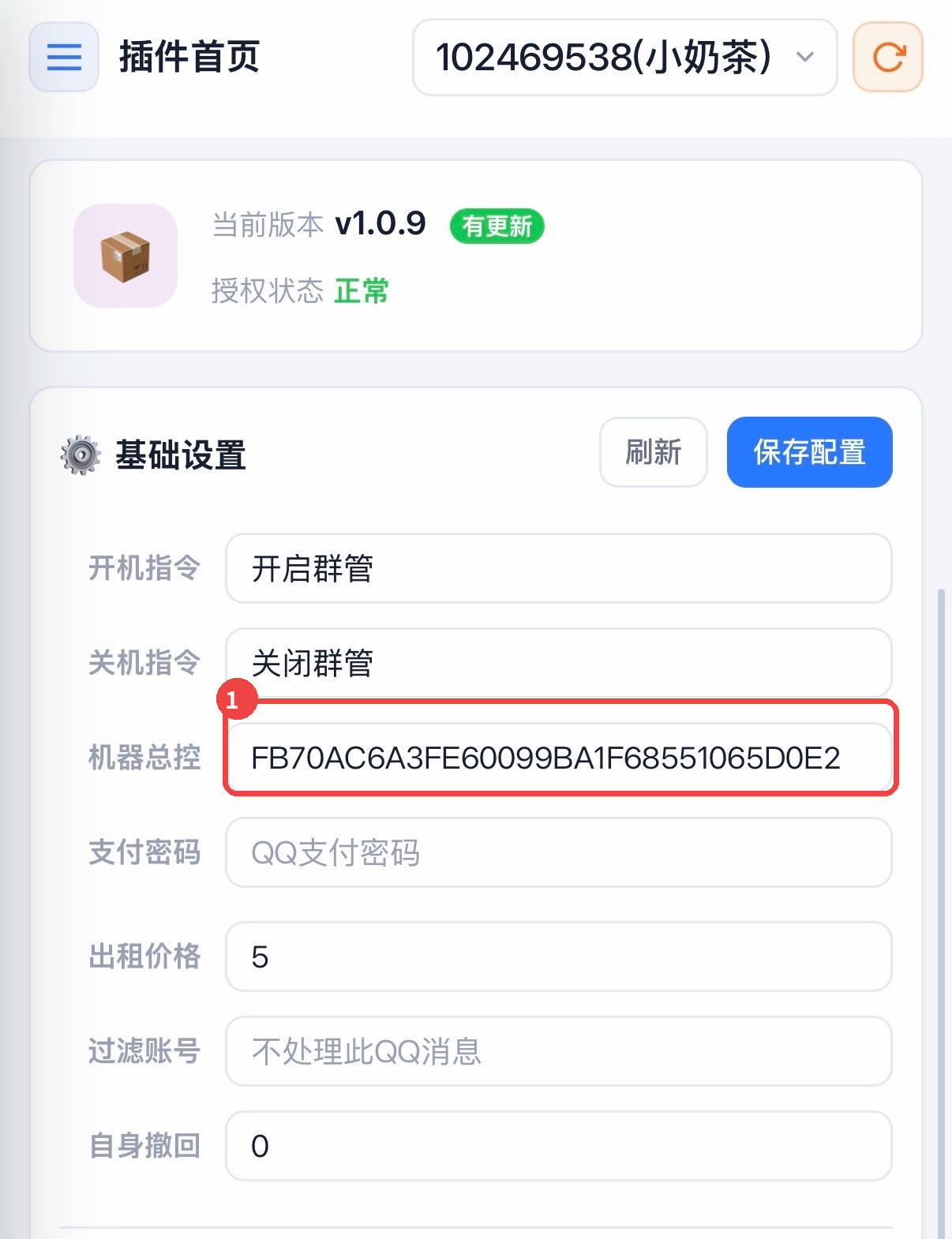 基础设置 · 机器总控填写上一步获取的 QQ ID
步骤八授权群聊
打开 IQBot 的 授权系统 页面,点击「+ 添加」,在弹出的「添加授权」窗口中填写群聊信息。
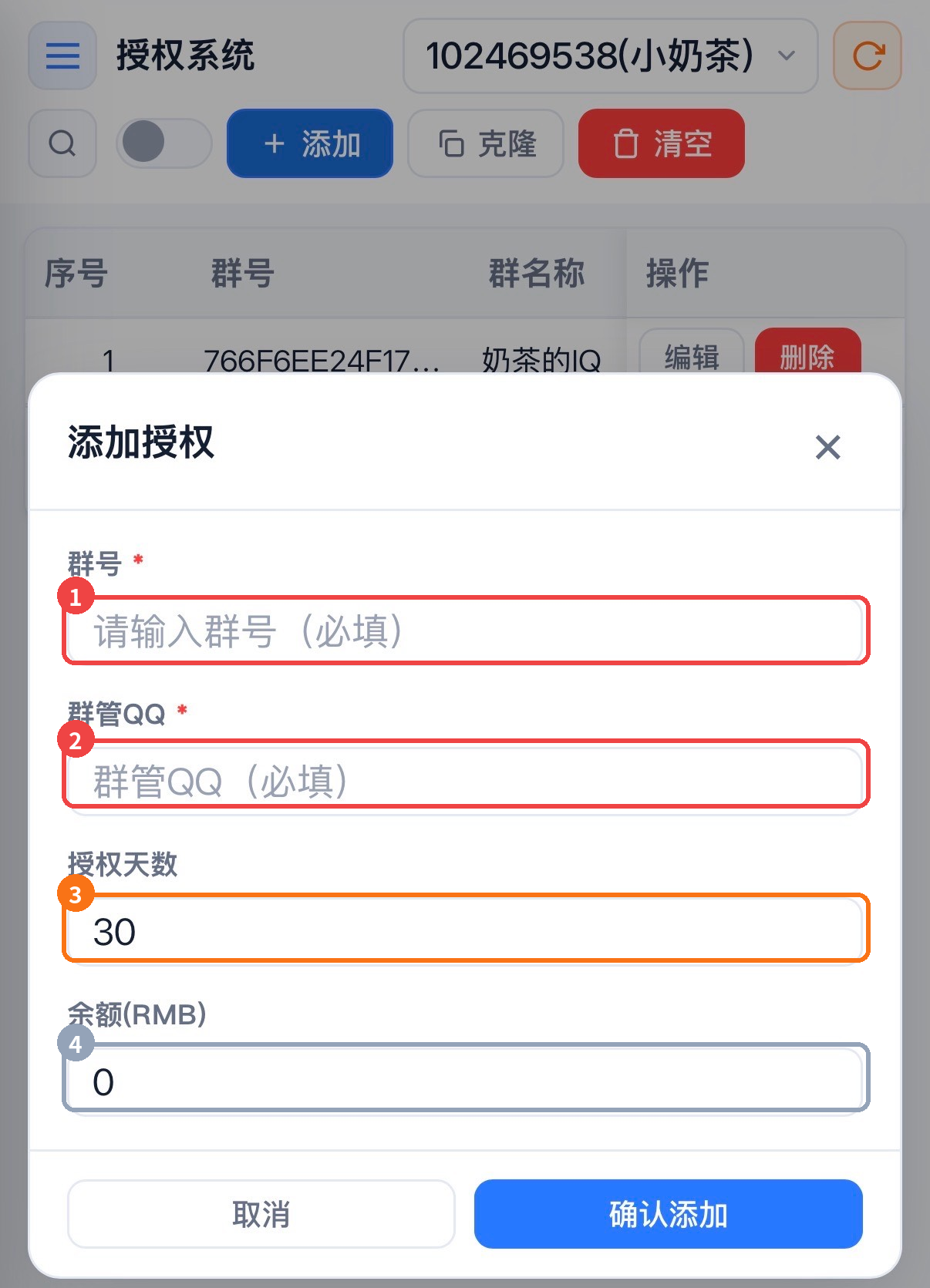 授权系统 · 添加授权窗口
填写说明:
① 群号、② 群管QQ:这两项不能写 QQ 号,必须填写步骤六获取的 ID(群 ID / 群管 QQ ID)。
③ 授权天数:按你的实际需要填写即可。
④ 余额(RMB):无需理会,保持默认即可。
步骤九开始享用
全部配置就绪!现在进入已授权的 QQ 群,发送一条消息 群管菜单,机器人会立刻回复完整的功能菜单。
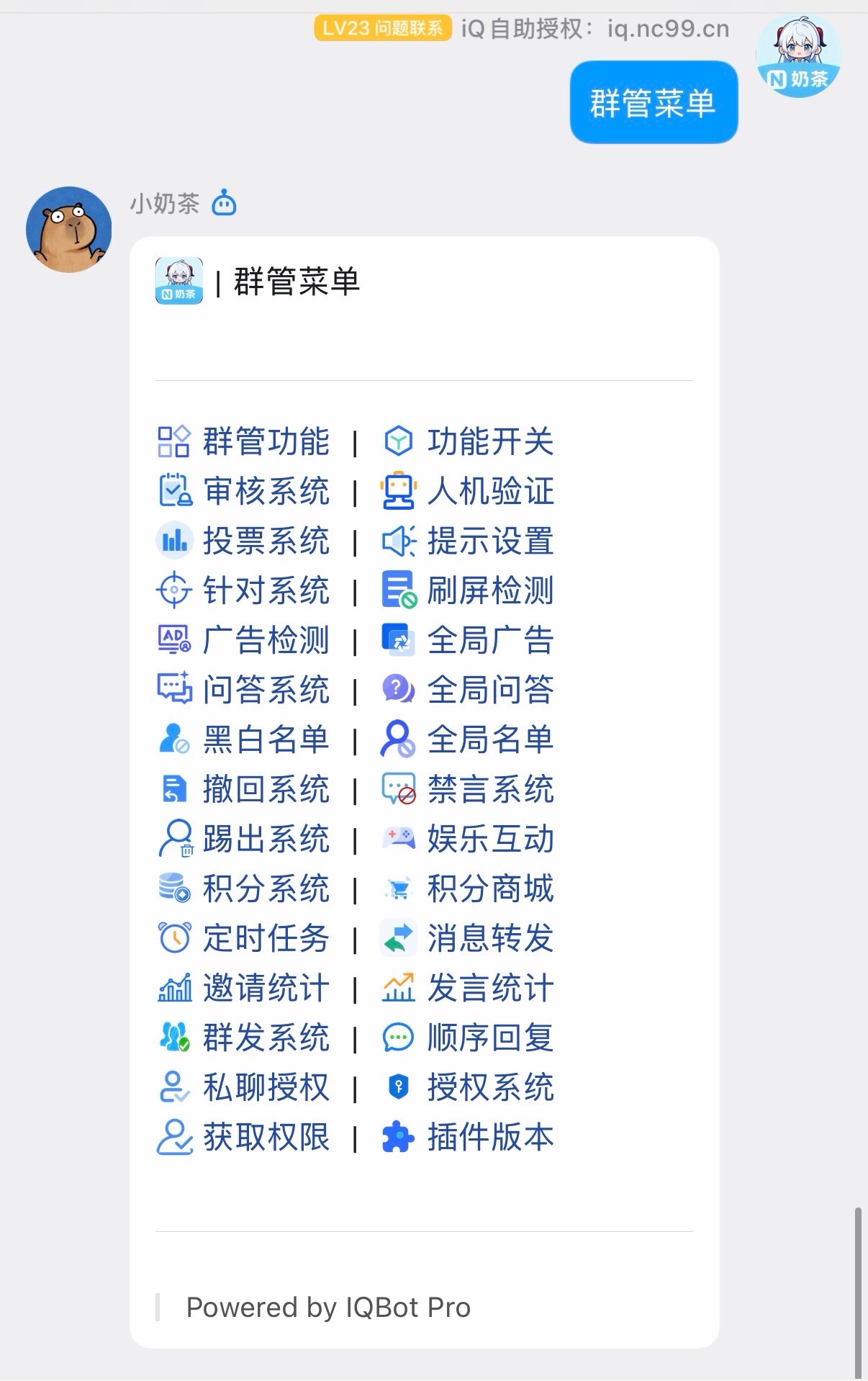 群内发送「群管菜单」· 唤起机器人功能菜单
小提示:菜单中的蓝色文字都可以直接点击,无需手动输入指令,点一下即可进入对应功能。
✓
全部配置完成
回到已授权的 QQ 群发送 群管菜单,机器人即可上线运行,开始使用全部功能。